Produktkatalog mit Bildern für deine Einkaufsliste
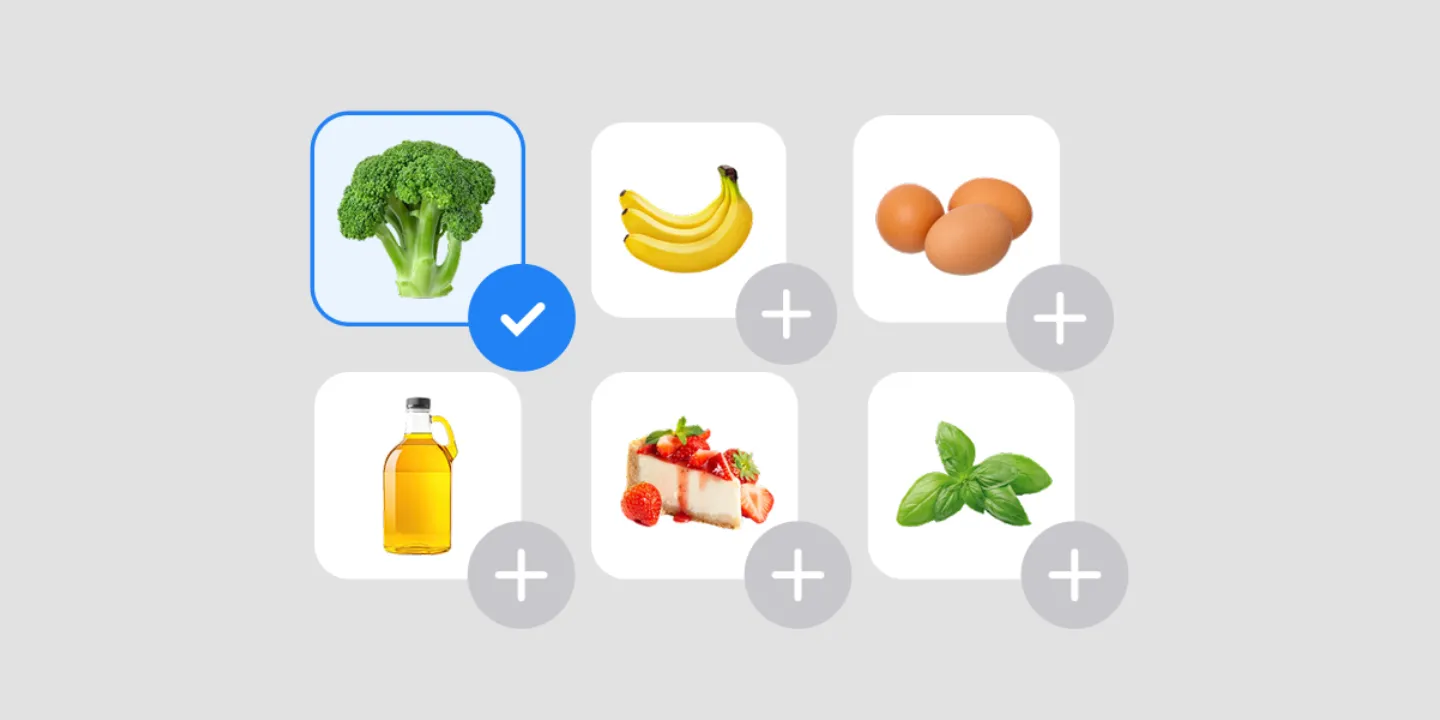
Der Katalog in Listonic zeigt hunderte Produkte als Bilder, sortiert nach üblichen Kategorien und nach Ernährungsweise. Keto, zuckerarm und proteinreich stehen also neben Obst, Gemüse und Milchprodukten. Tippe auf einen Kategorienamen, um zu einer anderen zu springen. Produkte fügst du über die Suche, beim Stöbern oder aus dem Tab mit beliebten Produkten hinzu, und mit den smarten Vorschlägen kommt, was du immer kaufst, von allein zurück.
Das Wichtigste in Kürze
- Der Katalog in Listonic zeigt Produkte als Fotos in einem Raster. Du fügst sie hinzu, weil du sie erkennst, nicht weil du sie richtig schreibst.
- Die Kategorien richten sich nach Ernährungsweise und nach Warengruppe: Keto, zuckerarm und proteinreich stehen neben Obst, Gemüse und Milchprodukten.
- Es gibt drei Wege: ein Produkt suchen, in einer Kategorie stöbern oder eins aus dem Tab mit beliebten Produkten nehmen.
- Das ist ein Katalog in der App, keine Bilderliste zum Ausdrucken, die du an den Kühlschrank hängst.
„Zucchini“ an einem Dienstag um 6:30 Uhr fehlerfrei ins Suchfeld zu tippen, ist alles andere als effizient. Eine visuelle Einkaufsliste geht andersherum: Der Katalog in Listonic zeigt hunderte Produkte als Fotos, und du fügst hinzu, was du erkennst.
Was der Produktkatalog mit Bildern enthält
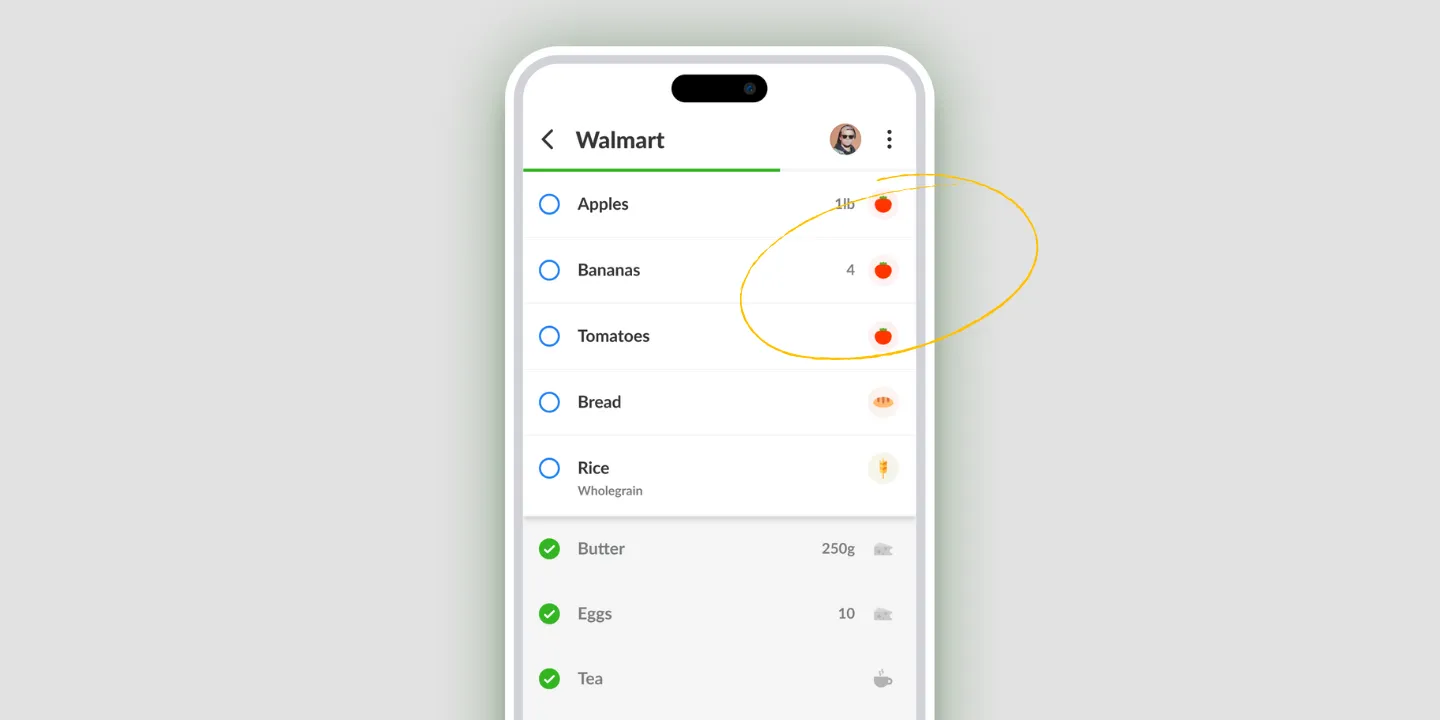
Hunderte alltägliche Lebensmittel, jedes als Bild mit einer Schaltfläche, die es auf deine Liste setzt. Obst, Gemüse, Milchprodukte, Brot, also das, woraus ein Wocheneinkauf meistens besteht.
Stöbern ist aus zwei Gründen besser als Tippen, und bei keinem geht es nur ums Tempo. Du musst nicht wissen, wie ein Produkt geschrieben wird, und du wirst an Dinge erinnert, an die du sonst nicht gedacht hättest. Eine getippte Liste enthält genau das, was dir eingefallen ist. Eine beim Stöbern entstandene enthält ein bisschen mehr.
Kategorien nach Ernährungsweise statt nach Gängen
Die Gänge im Supermarkt sind für den Supermarkt geordnet. Der Katalog ist danach geordnet, was du isst.
Neben Obst, Gemüse und Milchprodukten gibt es deshalb Kategorien für Keto, zuckerarme und proteinreiche Ernährung. Der Einkauf für eine Keto-Woche ist eine einzige Kategorie statt einer Suche, die du Produkt für Produkt zusammenstellen musst, und beim Stöbern tauchen Dinge auf, bei denen du vergessen hattest, dass sie dazuzählen.
Zum Wechseln reicht zweimal Tippen: Tippe auf den Kategorienamen, und du springst von Milchprodukten zu veganen Snacks und zurück. Wer mehrere Kategorien nacheinander durchsieht, muss also nicht jedes Mal zurück ins Menü.
Drei Wege, ein Produkt hinzuzufügen
Nimm den Weg, der dazu passt, wie viel du schon weißt.
Suchen, wenn du das Produkt kennst. Tippe genug vom Namen ein und füge es hinzu.
In einer Kategorie stöbern, wenn du das Gericht kennst, aber nicht die Einkaufsliste. Öffne die Kategorie und gehe die Bilder der Reihe nach durch.
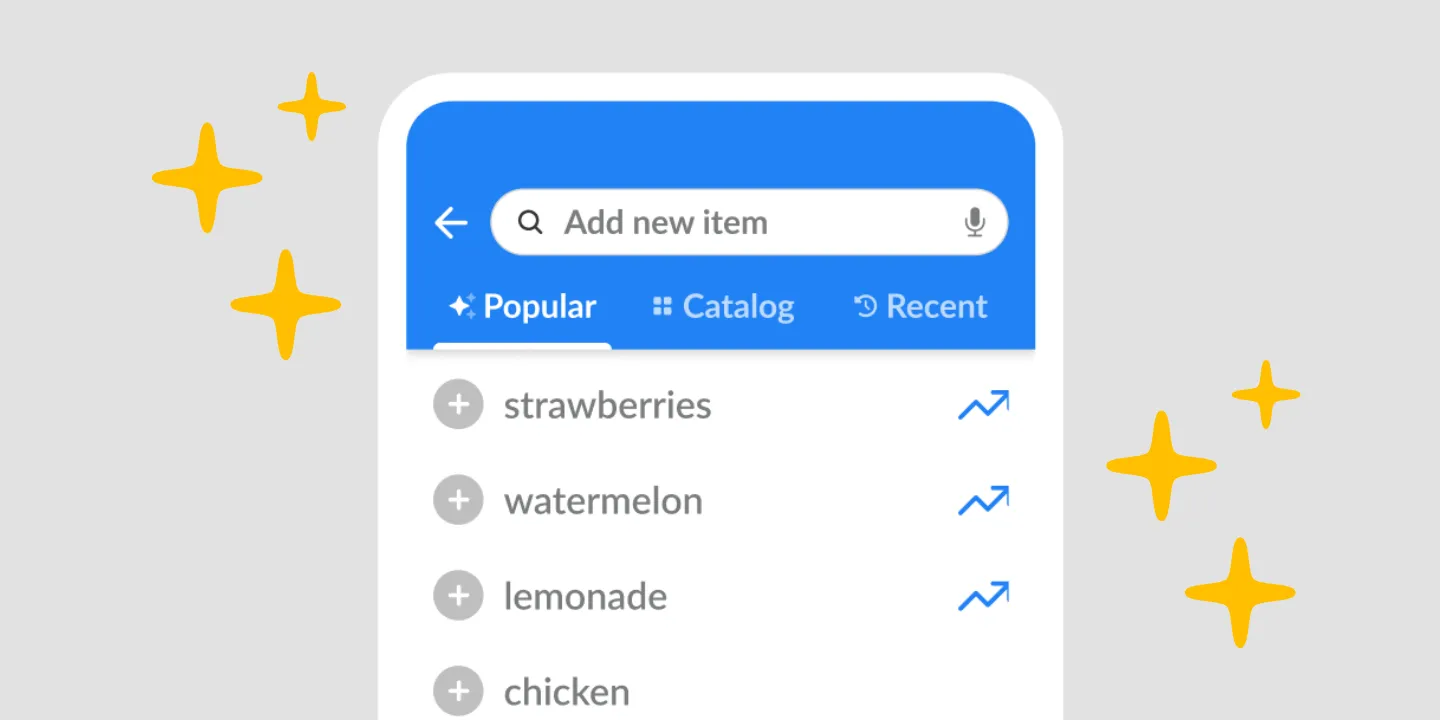
Der Tab mit beliebten Produkten, wenn du das Naheliegende willst, an das du noch nicht gedacht hast. So erwischst du am schnellsten ein Grundnahrungsmittel, bevor dir auffällt, dass es fehlt.
- Öffne die Liste, die du ergänzen willst.
- Öffne den Katalog.
- Suche, stöbere in einer Kategorie oder öffne den Tab mit beliebten Produkten.
- Tippe auf ein Produkt, um es auf die Liste zu setzen.
Zusammen mit den smarten Vorschlägen deckt der Katalog zwei verschiedene Lücken ab: Die Vorschläge bringen zurück, was du immer kaufst, der Katalog zeigt dir, was du noch nie gekauft hast.
Was er nicht ist: eine Bilderliste zum Ausdrucken
Das sagen wir lieber deutlich, denn meistens meinen Leute genau das, wenn sie eine Einkaufsliste mit Bildern suchen. Dieser Katalog steckt in der App. Mit ihm erstellst du eine Liste auf dem Handy.
Er ist kein Blatt mit Bildern zum Ausdrucken, das du einem Kind in die Hand gibst, und kein Satz Bildkarten für jemanden, der mit Bildern besser einkauft als mit Wörtern. So etwas ist aus Papier, und Listonic stellt es nicht her. Hat dich diese Suche hergeführt, hilft dir diese Funktion nicht weiter.
Wo der Katalog funktioniert
| Plattform | Produktkatalog |
|---|---|
| Android | Ja |
| iPhone und iPad | Ja |
Listonic im Vergleich zu anderen Listen-Apps
Wie man in anderen Listen-Apps nach Produkten stöbert und wie der Katalog von Listonic dabei abschneidet, zeigt unser direkter Vergleich der wichtigsten Einkaufslisten-Apps.
FAQ
Kann ich Lebensmittel nach Ernährungsweise statt nach Warengruppe durchsuchen?
Der Katalog in Listonic hat Kategorien nach Ernährungsweise wie Keto, zuckerarm und proteinreich neben den üblichen wie Obst, Gemüse und Milchprodukten. Der Keto-Einkauf ist also eine Kategorie statt einer Suche, die du erst zusammenstellen musst.
Wie füge ich ein Produkt aus dem Katalog hinzu?
In den Katalog von Listonic führen drei Wege: einen Namen in die Suchleiste tippen, eine Kategorie öffnen und die Bilder durchsehen oder etwas aus dem Tab mit beliebten Produkten nehmen. Bei jedem landet das Produkt auf der Liste, die du gerade geöffnet hast.
Wie wechsle ich zwischen Kategorien?
Tippe auf den Kategorienamen. Von Milchprodukten zu veganen Snacks tippst du nur zweimal, du musst also nicht jedes Mal zurück ins Menü, wenn du mehrere Kategorien nacheinander durchsiehst.
Ist der Produktkatalog eine Bilderliste zum Ausdrucken?
Nein. Der Katalog steckt in der Listonic-App und ist dafür da, Produkte auf eine Liste auf deinem Handy zu setzen. Suchst du eine Bilderliste auf Papier, für ein Kind oder für jemanden, der mit Bildern besser einkauft als mit Wörtern, ist diese Funktion nicht das Richtige.
Ist der Produktkatalog kostenlos?
Im Katalog zu stöbern und daraus hinzuzufügen gehört zur kostenlosen Listonic-App. Es gibt keine Grenze, wie viele Produkte du hinzufügst, und nichts, was du erst freischalten musst.