Cochez en glissant ou en appuyant sur la liste de courses
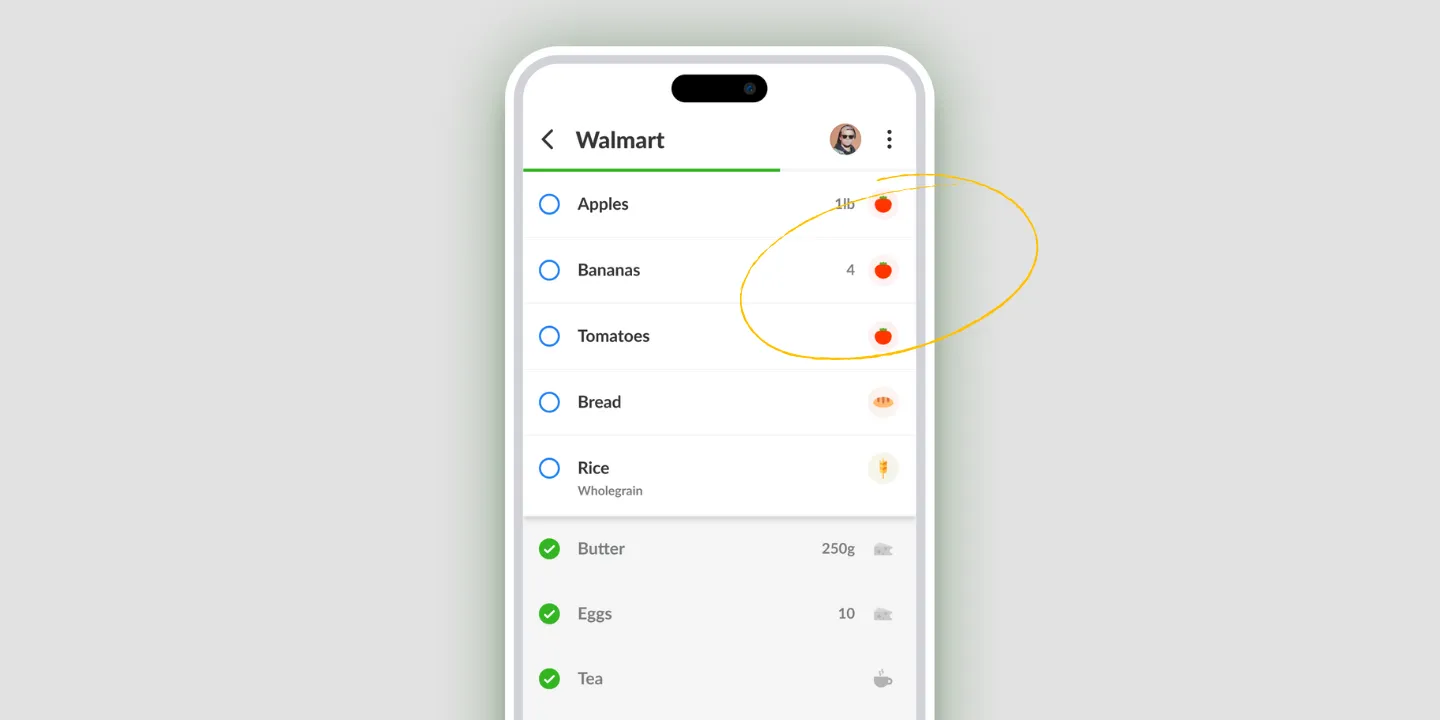
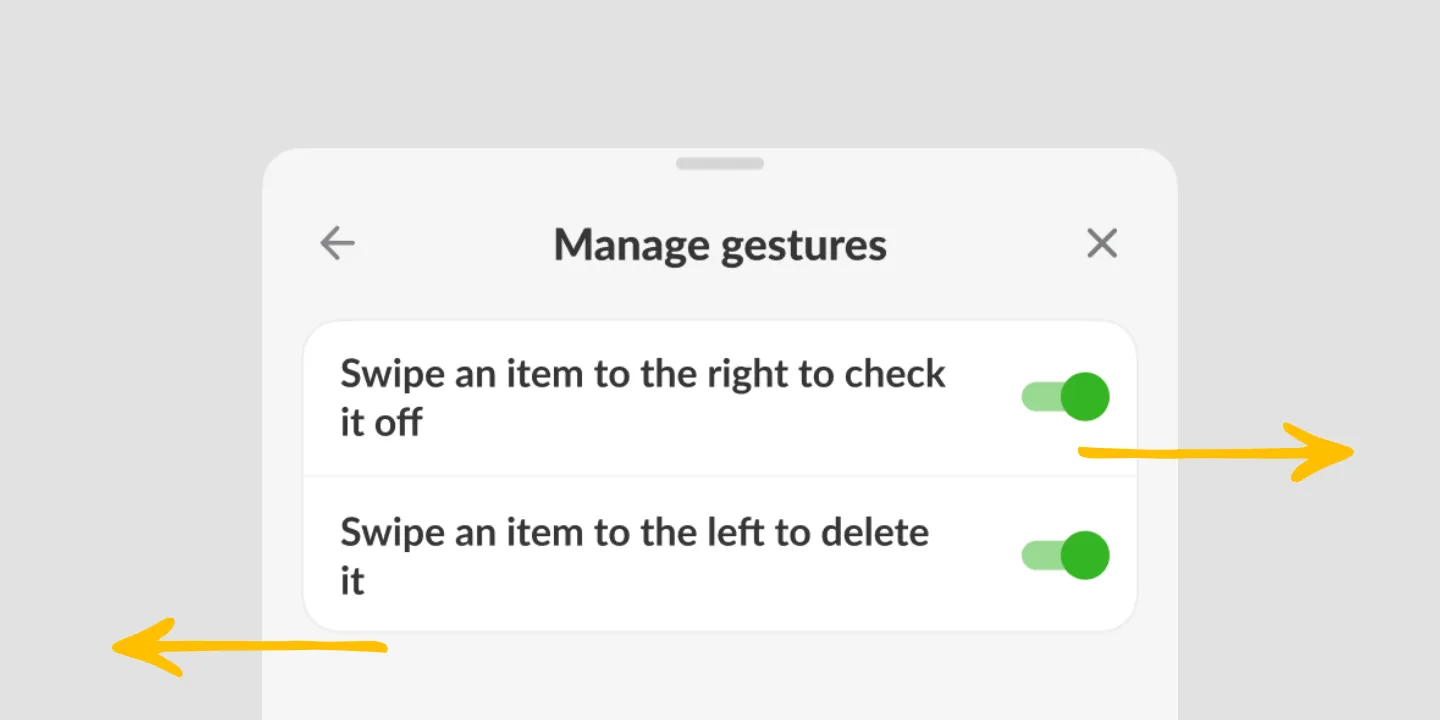
Dans Listonic, un appui ou un glissement vers la droite marque un article comme acheté, et la liste s’utilise d’une main pendant que l’autre tient un panier, un enfant ou un café. Glisser vers la gauche supprime l’article. Vous pouvez désactiver les deux glissements dans les réglages pour que la liste ne réagisse qu’aux appuis, ce qui est utile si vous les déclenchez souvent sans le vouloir.
L’essentiel
- Appuyer sur un article ou le glisser vers la droite le marque comme acheté, et les deux se font avec la main qui tient déjà le téléphone.
- Glisser un article vers la gauche le supprime : mieux vaut connaître ce geste avant de le découvrir par accident.
- Vous pouvez désactiver les glissements dans les réglages : la liste ne réagit alors plus qu’aux appuis.
- Ces gestes cochent un article à la fois ; terminer toute la liste d’un coup est une autre action.
Vous faites vos courses d’une main. L’autre tient un panier, un enfant ou un café que vous regrettez déjà. Dans Listonic, cocher un article se fait donc d’un appui ou d’un glissement, avec le pouce déjà posé sur l’écran.
Appuyez, ou glissez vers la droite
Les deux marquent l’article comme acheté. Appuyez dessus s’il est sous votre pouce ; glissez-le vers la droite si c’est plus pratique en marchant.
Aucun menu à ouvrir, aucun mode d’édition à activer d’abord. Cocher est ce qu’on fait le plus souvent sur une liste de courses, alors cela ne coûte qu’un geste.
Glisser vers la gauche supprime
Mieux vaut le savoir avant de le découvrir à vos dépens. Les deux glissements ont des effets opposés mais se ressemblent sous le pouce : vers la droite, l’article est acheté ; vers la gauche, il disparaît de la liste.
L’écran des gestes de Listonic le précise, et c’est ce qu’il y a de plus utile à lire avant vos premières courses avec l’appli.
Désactiver le glissement
Les gestes conviennent à certaines mains, pas à toutes. Si vous les déclenchez sans le vouloir, ou si vous avez du mal à réussir un glissement à coup sûr, désactivez les glissements dans les réglages : la liste ne réagira plus qu’aux appuis.
Rien d’autre ne change. Tout fonctionne comme avant, mais il faut un appui volontaire plutôt qu’un mouvement fait sans y penser.
Terminer toute la liste d’un coup
Cette page parle d’un article à la fois, et c’est ainsi qu’on se sert d’une liste en magasin. La fin des courses pose un autre problème : plutôt que d’appuyer sur vingt articles déjà achetés, cochez toute la liste d’un coup.
Où fonctionnent les gestes
| Plateforme | Appui et glissement |
|---|---|
| Android | Oui |
| iPhone et iPad | Oui |
Comparaison avec les autres applis de liste de courses
Pour comparer les gestes de Listonic à la façon dont les autres applis font cocher les articles, consultez nos comparatifs face à face des principales applis de liste de courses.
FAQ
Comment cocher un article dans une liste Listonic ?
Appuyez sur l’article, ou glissez-le vers la droite. Les deux le marquent comme acheté, et les deux sont pensés pour la main qui tient déjà le téléphone, pas pour un usage à deux mains.
Que se passe-t-il quand je glisse un article vers la gauche ?
Glisser un article vers la gauche le supprime de la liste, comme l’indique l’écran des gestes de Listonic. Mieux vaut le savoir avant : les deux glissements ont des effets opposés mais se ressemblent sous le pouce.
Puis-je désactiver le glissement ?
Les glissements se désactivent dans les réglages, et la liste ne réagit plus qu’aux appuis. C’est le réglage à choisir si vous les déclenchez sans le vouloir ou si vous avez du mal à les réussir à coup sûr.
Peut-on cocher ses articles avec les mains prises ?
C’est à cela que servent ces gestes. Un pouce suffit pour marquer un article comme acheté pendant que vous tenez un panier ou un enfant, sans caler le téléphone de l’autre main.
Puis-je plutôt cocher toute la liste d’un coup ?
Une action à part marque tous les articles de la liste comme terminés en une fois. C’est celle à utiliser à la fin des courses, plutôt que d’appuyer sur chaque ligne.