Scorri o tocca per spuntare gli articoli della lista
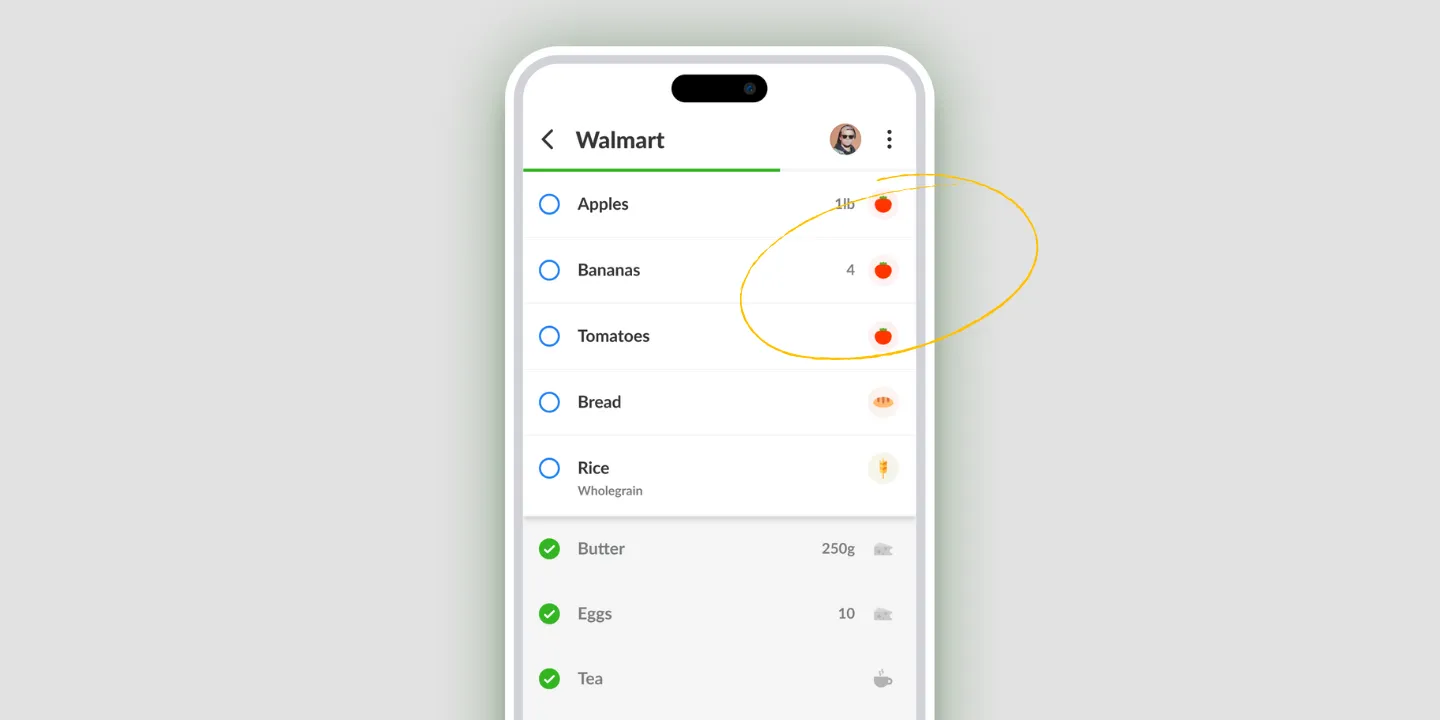
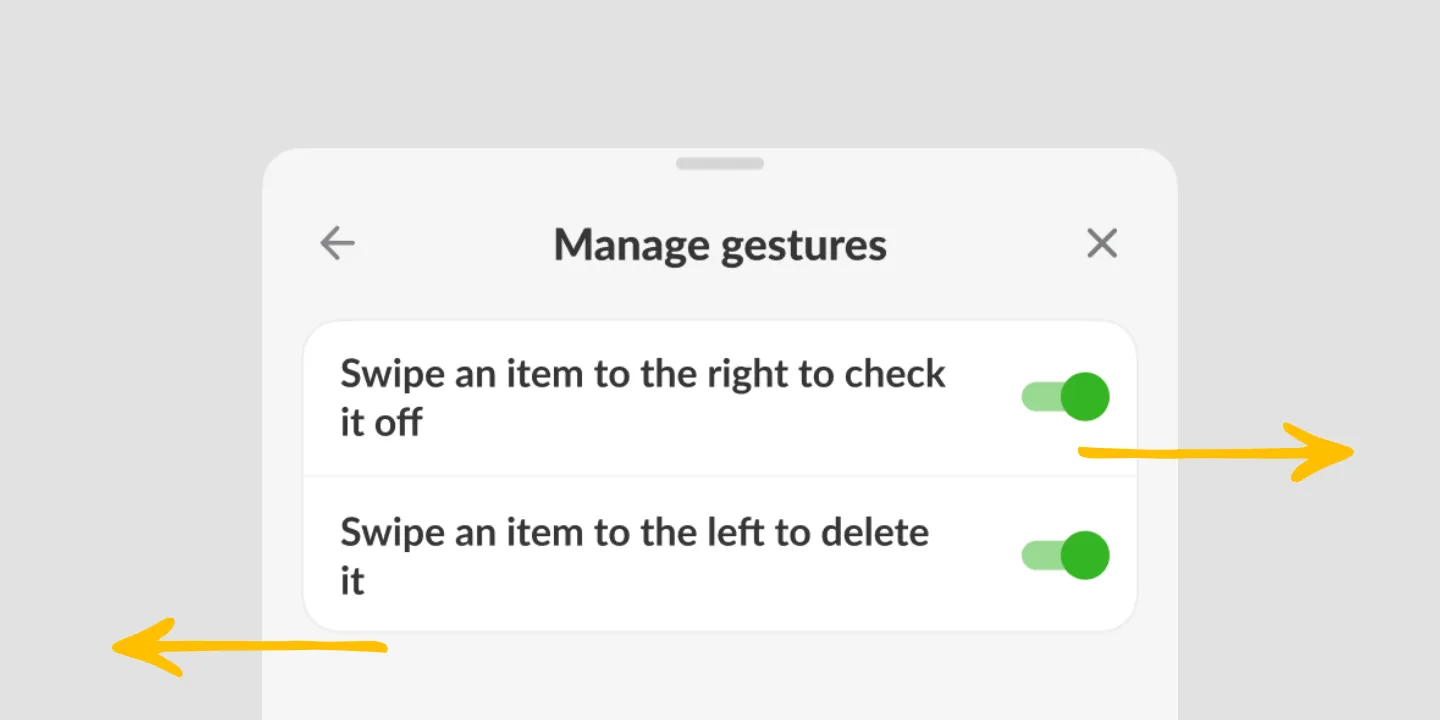
In Listonic un tocco o uno scorrimento verso destra segna un articolo come comprato, così la lista si usa con una mano sola mentre nell’altra tieni il cestino, un bambino o l’ombrello. Lo scorrimento verso sinistra invece elimina l’articolo. Se preferisci usare solo il tocco, puoi disattivare entrambi gli scorrimenti nelle impostazioni: conviene farlo se continui ad attivarli per sbaglio.
In sintesi
- Toccare un articolo o scorrerlo verso destra lo segna come comprato, e in entrambi i casi basta la mano che tiene già il telefono.
- Scorrere un articolo verso sinistra lo elimina: è il gesto da conoscere prima di scoprirlo per sbaglio.
- Gli scorrimenti si possono disattivare nelle impostazioni, e la lista risponde solo al tocco.
- Questo è il gesto per il singolo articolo; spuntare tutta la lista in una volta è un’azione a parte.
La spesa si fa con una mano sola. Nell’altra c’è il cestino, o un bambino, o un ombrello che gocciola. Per questo in Listonic un articolo si spunta con un tocco o uno scorrimento, usando il pollice che è già sullo schermo.
Tocca, o scorri verso destra
Entrambi i gesti segnano l’articolo come comprato. Toccalo se ce l’hai sotto il pollice; scorrilo verso destra se, mentre cammini, ti viene più comodo.
Non c’è un menu da aprire né una modalità di modifica da attivare prima. Spuntare è la cosa che si fa più spesso con una lista della spesa, quindi costa un gesto solo.
Scorrere verso sinistra elimina
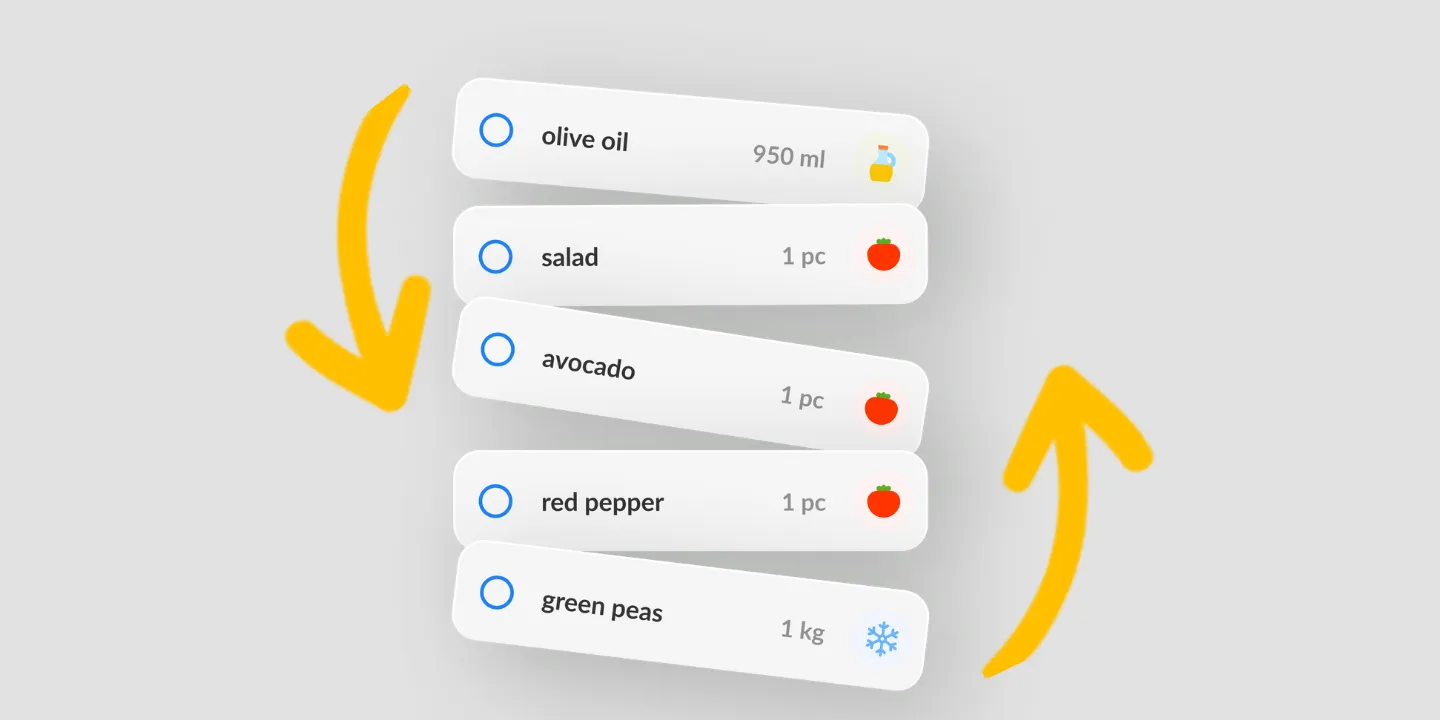
Meglio saperlo prima di scoprirlo a tue spese. I due scorrimenti hanno effetti opposti ma, nella pratica, sono a un passo l’uno dall’altro: verso destra l’articolo risulta comprato, verso sinistra sparisce dalla lista.
Lo spiega la schermata dei gesti di Listonic, ed è la cosa più utile da leggere prima del tuo primo giro al supermercato con l’app.
Disattivare lo scorrimento
I gesti vanno bene per certe mani e non per altre. Se li attivi per sbaglio, o fai fatica a scorrere con precisione, puoi disattivare gli scorrimenti nelle impostazioni: la lista risponderà solo al tocco.
Il resto non cambia. Tutto funziona come prima, solo che serve un tocco voluto invece di un movimento che potresti fare senza accorgertene.
Spuntare tutta la lista in una volta
Questa pagina parla di un articolo alla volta, che è come si usa una lista al supermercato. La fine della spesa è un’altra faccenda: invece di toccare uno per uno venti articoli già comprati, spunta tutta la lista con un’azione sola.
Dove funzionano i gesti
| Piattaforma | Tocco e scorrimento |
|---|---|
| Android | Sì |
| iPhone e iPad | Sì |
Rispetto alle altre app per la lista della spesa
Per vedere come se la cavano i gesti di Listonic rispetto al modo di spuntare delle altre app, leggi i nostri confronti diretti tra le principali app per la lista della spesa.
FAQ
Come si spunta un articolo della lista in Listonic?
Tocca l’articolo oppure scorrilo verso destra. Entrambi i gesti lo segnano come comprato, e sono pensati per la mano che tiene già il telefono, non per l’uso a due mani.
Cosa succede se scorro un articolo verso sinistra?
Lo scorrimento verso sinistra elimina l’articolo dalla lista, come spiega la schermata dei gesti di Listonic. Meglio saperlo prima: i due scorrimenti hanno effetti opposti e, nella pratica, sono a un passo l’uno dall’altro.
Posso disattivare lo scorrimento?
Gli scorrimenti si disattivano nelle impostazioni, e la lista risponde solo al tocco. È l’impostazione da cercare se li attivi per sbaglio o se fai fatica a eseguirli con precisione.
Si può spuntare con le mani occupate?
I gesti servono proprio a questo. Basta un pollice per segnare un articolo come comprato mentre tieni il cestino o un bambino, senza reggere il telefono con l’altra mano.
Posso spuntare tutta la lista in una volta?
Un’azione a parte segna come completati tutti gli articoli della lista in un colpo solo: è quella da usare a fine spesa, invece di toccare gli articoli uno dopo l’altro.