Spunta tutti gli articoli della lista in un colpo solo
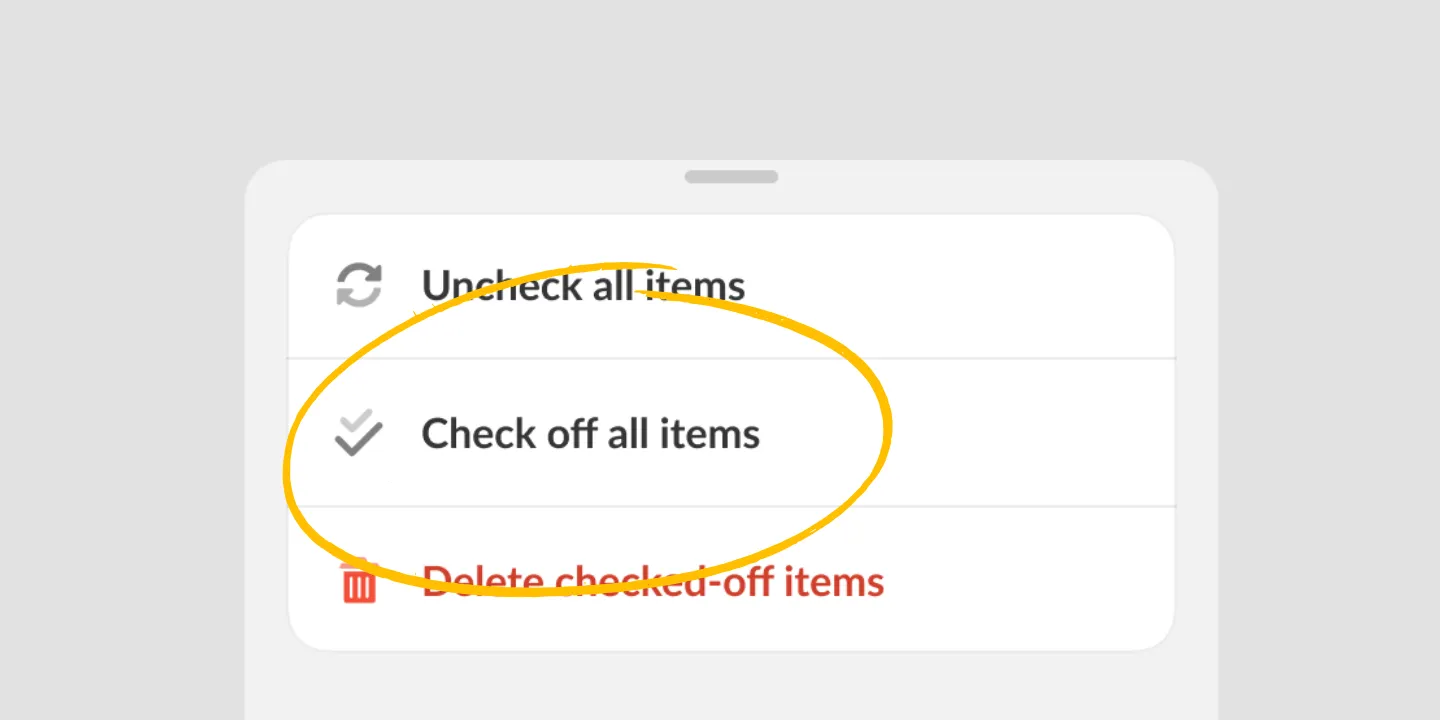
Listonic segna come fatti tutti gli articoli di una lista con un’azione sola, invece di spuntare i prodotti uno per uno: è così che si chiude una spesa quando a metà giro hai smesso di spuntare. Lo stesso menu contiene l’azione opposta, togliere la spunta a tutto, che è quella che ti serve quando vuoi riusare la lista invece di chiuderla.
In sintesi
- Un’azione sola segna come completata un’intera lista Listonic, così a fine spesa non devi toccare venti articoli che hai già comprato.
- Spuntare tutto serve a chiudere una lista, togliere tutte le spunte serve a riusarla, e le due azioni stanno una accanto all’altra nello stesso menu.
- Eliminare poi gli articoli spuntati lascia solo ciò che manca ancora, ed è così che una lista sempre in uso resta leggibile.
- È una delle azioni che Listonic applica a tutta la lista in una volta.
A metà supermercato smetti di spuntare. Le cose però le compri lo stesso. Torni a casa con una lista secondo cui hai preso quattro articoli su ventidue, e una memoria che dice tutt’altro. Un’azione sola rimette le cose a posto: segnare come fatta tutta la lista.
Un’azione sola invece di venti tocchi
Spuntare tutti gli articoli segna come completato ogni prodotto della lista in un colpo solo. Niente scorrere, niente tocchi lungo tutta la lista perché quello che è scritto corrisponda a quello che è già nelle borse.
È una funzione piccola con un compito chiaro, e il compito non è fare la spesa ma rimettere in pari i conti. La lista ha smesso di essere precisa da qualche parte vicino ai surgelati, e così si rimette al passo.
Chiudere una lista e azzerarla sono due azioni diverse
Lo stesso menu le contiene entrambe ed è facile confonderle, quindi conviene essere precisi.
Spuntare tutto vuol dire questa è fatta. Si usa a fine spesa.
Togliere tutte le spunte vuol dire questa è di nuovo pronta. Si usa quando la lista della settimana scorsa è anche quella di questa settimana e vuoi azzerarla.
L’errore comune è scegliere la prima quando si intende la seconda, perché in senso lato tutte e due lasciano una lista «pulita». Solo che la lasciano pulita in modi opposti.
Poi elimina gli articoli spuntati
Con la lista spuntata, eliminare gli articoli spuntati lascia solo ciò che manca ancora. Se fai la spesa in due volte, è l’azione che tiene leggibile la lista: sullo schermo resta quello che ti serve ancora, non l’elenco di quello che hai già comprato.
Entrambe le azioni stanno nello stesso posto e sono descritte nella pagina sulle azioni multiple, insieme a tutto ciò che Listonic può fare su una lista intera in una volta.
Spuntare un articolo alla volta
Se ti serve il gesto di tutti i giorni, spuntare un articolo mentre lo metti nel carrello, basta un tocco o uno scorrimento, e ne parla una pagina a parte. Questa pagina è per il momento in cui vuoi sistemare tutta la lista in una volta.
Dove funziona
| Piattaforma | Spunta tutti gli articoli |
|---|---|
| Android | Sì |
| iPhone e iPad | Sì |
Rispetto alle altre app per la lista della spesa
Per vedere come si chiudono e si riusano le liste in Listonic rispetto alle altre app, leggi i nostri confronti diretti tra le principali app per la lista della spesa.
FAQ
Posso spuntare tutta la lista della spesa in una volta?
Un’azione sola segna come completati tutti gli articoli di una lista Listonic, così a fine spesa non devi spuntarla prodotto per prodotto.
Quando conviene spuntare tutto?
A fine spesa, soprattutto nel caso più comune: a metà giro hai smesso di spuntare e torni a casa con una lista spuntata a metà ma comprata per intero.
Voglio azzerare la lista: è questa l’azione giusta?
No, quella è togliere la spunta a tutti gli articoli, che sta nello stesso menu. Spuntare segna la lista come finita; togliere le spunte rende di nuovo utilizzabile una lista finita per la spesa successiva.
Come tolgo dalla lista gli articoli già spuntati?
Eliminando gli articoli spuntati togli tutto ciò che è segnato come fatto e lasci il resto, così una lista comprata a metà mostra solo ciò che manca ancora.